読むのにかかる時間:5〜10分
ペンギン村からおはこんばんちは。
ブログ運営に奮闘中、1983年生まれ、Googleアドセンス4回不合格中の主婦です。
今回は、前回の「alt設定とは?」に続き、Googleアドセンス対策の一つである
画像のWebP化
について解説します。
筆者についてはこちら。偏りある人間ですが、趣味趣向が合えば嬉しい限り♪
自己紹介
WebPとは?新たな画像形式

今の今まで「ウェブピー」と読んでた笑

画像形式は、よく「拡張子(かくちょうし)」とも呼ばれますね。
よく目にする画像形式には、以下のような種類があります。
- 文書ファイル
- 「.txt」(テキストファイル)、「.docx」(Word)
- 画像ファイル:
- 「.jpg」または「.jpeg」、「.png」、「.gif」
- 動画ファイル
- 「.mp4」、「.avi」
- ウェブページ
- 「.html」
WebPは、この中の「画像ファイル」の新参者で、既存のどの画像形式より高画質でデータが軽いことが特徴。
つまり、ブログ内の画像をJPEGやPNGからWebPに変換することで、ファイルが軽くなる。
結果、ブログの表示速度が上がるというわけです。
表示速度が上がることで、読者の利便性はが高まります。
そんなわけで、WebPは今多くのサイトで採用されています。
WebPのメリット・デメリット
WebPのメリット・デメリットを解説します。
正直デメリットの方が少なく、内容的にも気にしなくて良いレベルだと感じました。
とはいえ、すべて把握した上で実践した方が安心なのでサラッと読んでください。
WebPのメリット
- 画像がとにかく軽い
- 画質がきれい
- 透過PNGのような透明背景にも対応
画像がとにかく軽い
JPEGよりも約25〜34%、PNGよりも28%ほど軽くなると言われています。
容量が軽くなるとページの読み込みが早くなり、読者の利便性が上がるため、Googleの高感度もアップ。
画質がきれい
軽くても劣化が少ないため、写真もイラストもクリアなままの状態を維持。
これすごい!
感覚的に、軽くなる分画質が落ちそうなのに。
透過PNGのような透明背景にも対応
PNGと同じように、背景透過もできるので使い勝手が良い!
WebPのデメリット
- 対応していないアプリ・PCがある
対応していないアプリ・PCがある
今はほとんどのブラウザで表示できますが、一部の古いツールではネイティブサポートがまだ不十分な場合があります。
その場合、WebP画像が開けなかったり、編集ができなかったりするので注意!
例:バージョン23.2以前のアドビPhotoshop、無料で利用できる画像編集ソフト、特定のニッチな機能に焦点を当てた一部のアプリケーション など

なるほど、新しい画像形式だからね。
でも私が利用するブラウザは問題なさそうだから、WebP化実行に踏み切るわ!
WebPへ変換する方法(簡単!そして無料)
JPGやPNGの画像をWebPに変換するには、無料のオンライン変換サイトを利用します。
実際に私が使用しているサイトを3つご紹介しますね。
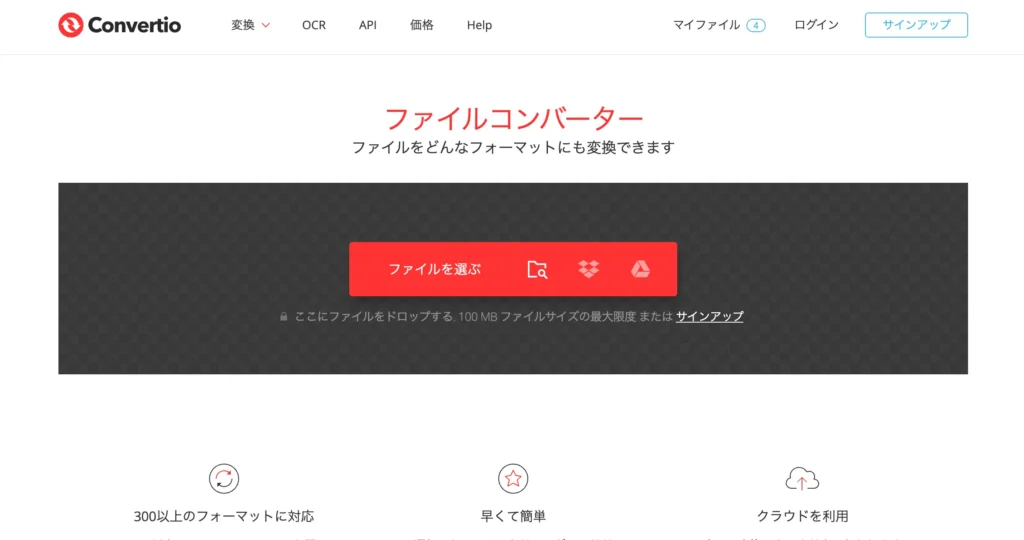
- convertio
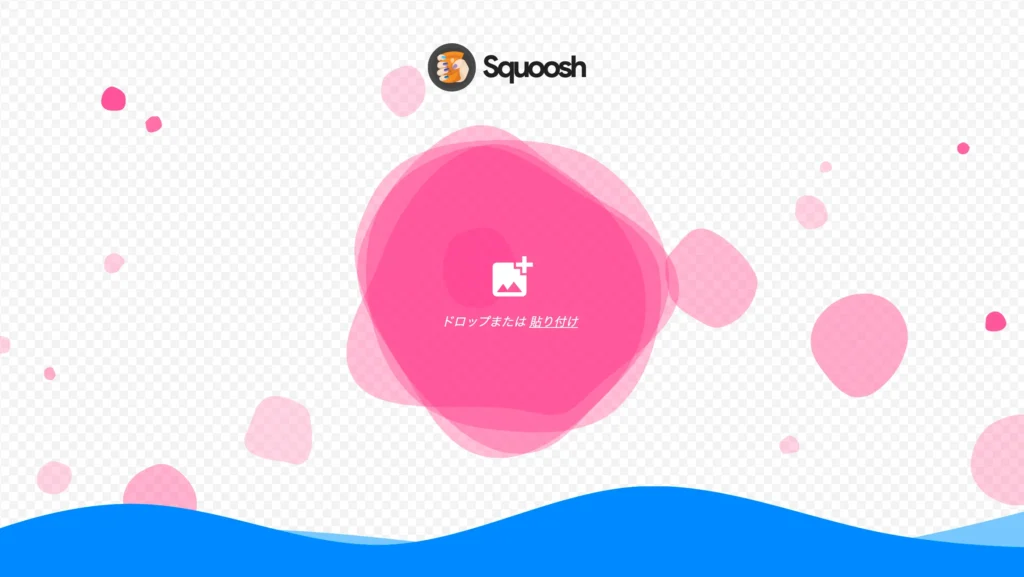
- Squoosh(Google公式)
- サルワカ道具箱
どのサイトを使っても、手順はざっくり以下の3ステップ。
- 画像をアップロード
- 形式を「WebP」に変更
- ダウンロードするだけ
どれもブラウザのみで使用できるので、インストール不要。
ブログ初心者におすすめ!
convertio
Squoosh(Google公式)
サルワカ道具箱
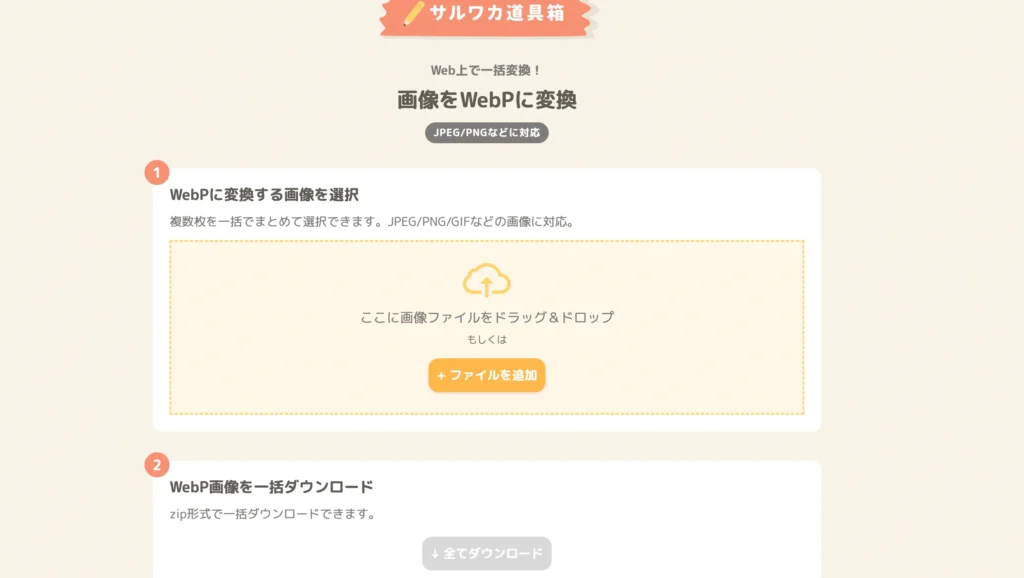
余談ですが、この「サルワカ」というサイト、日常的によくお世話になっています。
大きなカテゴリーが「ウェブ」「暮らし」「学び」の3つに分かれているのですが、どれも本当にわかりやすい。
サルワカだけに!
内容はもちろんですが、ウェブサイトのポジションとしてもこんな感じに憧れを抱いています。
大きなカテゴリー分けをした、雑記ブログのような。

でも・・憧れると同時にサルワカを見るたび少し悲しくなり、絶望的な気持ちになるんです。
すばらしすぎるゆえ、道が遠いことを思い知るので涙
一度試してみて、使いやすいサイトを選ぼう
実際にすべて試してみましたが、私にとってシンプルで分かりやすかったのはconbertioでした。
でも、複数一気に変換したい時はサルワカ道具箱を使っています。
ここに紹介した以外にも、WebP変換できるサイトは多数あります。
皆様も一度試してみて、自分にとって使いやすいサイトを選んでくださいね。
Google公式の「Squoosh」は、ファイルをアップした後の画面に情報が多すぎて、素人の私は一瞬固まりました。
でもちょこちょこいじっていたら簡単に変換できましたよ。
ブログ運営者はWebPを使うべき?
結論:ブログ表示速度が上がるので、基本的に使うべき!
など、メリットが大きいので!
ただし、古い環境では表示できないパターンも稀にあります。
それがどうしても不安な人は、 「WebP+PNGの自動切り替え」 をしてくれるプラグイン(WebP Converter for Media 等)を使うと安心ですよ。
かく言う私は、プラグイン使ってません。
(それどころじゃない)
まとめ:無料・簡単だから今すぐWebP化した方が良い
ブログ運営で画像のWebP化をしていない人は、メリットだらけなのでぜひやってみてください。
アドセンスに受かるための対策として、またSEO対策として。
「画像が多いブログ」の人には、特におすすめです。
ではまた。

コメント