読むのにかかる時間:10分くらい
こんにちは。
今回は、Googleアドセンス審査5回目の挑戦に向けての対策の一つである、alt属性の設定をやってみた話です。
つまり 「画像の内容をそのまま正しく説明するテキスト」 を正しい箇所に入力すればOKということ。
Googleアドセンスの審査でも「画像に適切なaltが入っているか」は記事評価のポイントになります。
初心者的に、「属性」という響きは玄人感がありカッコ良い。
と同時に、ブログ運営において「執筆」以外のシステム的なことって、
アナログを愛す1983年生まれ現場たたき上げの主婦
は苦手意識を持ってしまうのです。
特に「alt属性」のような読むことすらできないワードと対峙した時。
ということで、
負けないで〜もう少し最後まで走り抜けて、遥かな夢を追いかけたいと思います。
少しでも、同じく悩んでいる人の参考になればと思います。
筆者についてはこちら。偏りある人間ですが、趣味趣向が合えば嬉しい限り♪
自己紹介
WordPressの画像にalt属性を設定する方法(超具体的)
alt属性=画像を説明するテキスト
だということがわかりました。
ではWordPressでalt属性を設定する場合、そのテキストをどこに入力するのか?
方法は2つ。それぞれ解説します。
方法①:投稿画面から設定する(一般的)
- 記事編集画面を開く
- いつも記事を書いてる場所
- 記事内の「画像ブロック」をクリック
- 右側の「ブロック設定」が開く
- 代替テキスト(画像の目的を説明してください)という欄に入力する
ここに、「画像を言葉で説明したもの」を書くだけでOK!
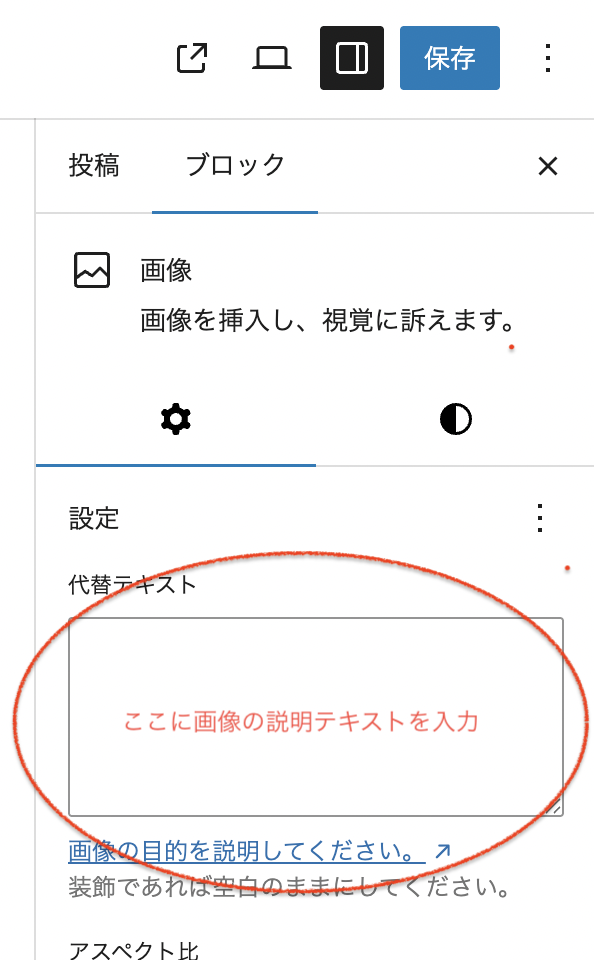
ちなみに、この画像↑の代替テキストは
「WordPressブロックエディタのalt属性設定場所の画像」
と入力しました。

「代替テキストの書き方」は後半で解説します!
方法②:メディアライブラリから設定する
- WordPress管理画面の左メニューの 「メディア」 をクリック
- 編集したい画像を選択
- 右側に詳細画面が出る
- 「代替テキスト」欄に入力
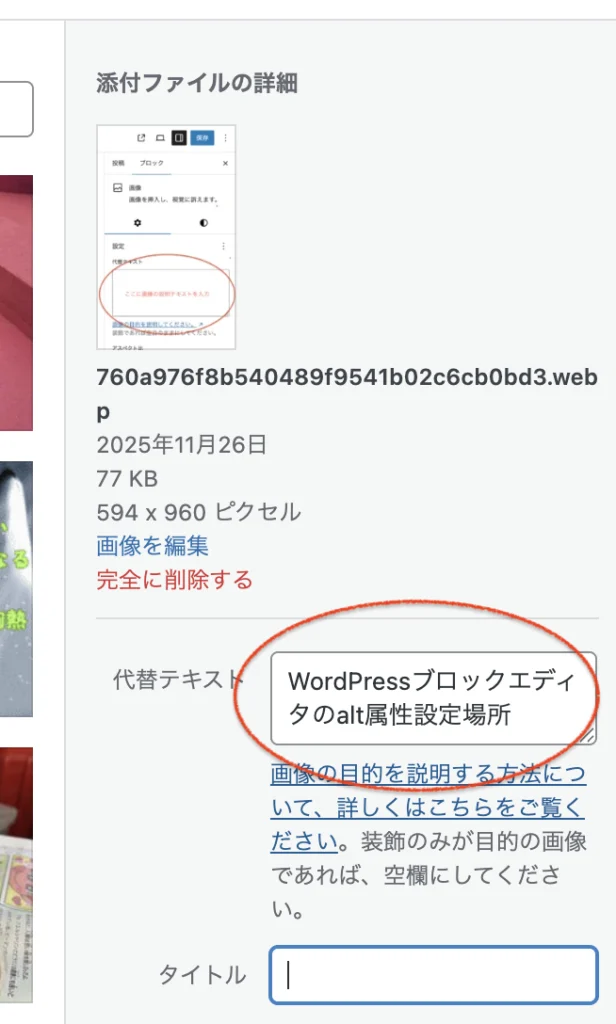
ここに入力したaltは、再び記事に挿入した時に自動で入ります。
どちらの方法でも良いですが、私は記事の流れから画像の説明文を考えたかったので、①の投稿画面から設定しました。
alt属性の書き方
では次に、alt属性の書き方を解説します。
検索エンジンが理解しやすい説明を書くことがポイントです。
alt設定で気をつけること5つ
以下が、alt設定で気を付けることです。
- 画像の内容をそのまま説明すること
- 短くてOK
- 30〜80文字目安(あくまで目安)
- 名詞のみなど、短すぎはNG
- キーワード詰め込みはNG
- スパム扱いされる可能性あり
- 飾り画像(仕切り線など)は alt=”” にする
- つまり何も入力しない
良いALT ・悪いALTの具体例
悪い例(抽象的)
「刺繍の画像」
→ 抽象的すぎて、これでは内容が理解できません。
良い例(具体的)
- 「アウトラインステッチで描いた深緑色の葉っぱの刺繍」
- 「初心者が練習しやすい直線のアウトラインステッチ」
- 「刺繍枠に白い麻の生地をセットしている手元」
- 「花の図案をチャコペンで布に書く手元の写真」
どのような画像か、文字だけでイメージできますよね。
altを書くときのコツ(私なりの方法)
「画像を説明するという行動」は、日常的にあまり行わないので、慣れない人も多いですよね。
私もそうでした。
日常、いかに視覚に頼っているかということに気付かされました。
手が止まってしまった時は、以下2つのことを意識するとやりやすかったです。
ブログ全体のaltを整える手順と最低限の知識
「よし!さっそくブログ全体のaltを整えよう!」
と思った時に、まず何をすれば良いか。
最低限の知識と共に、私がやった通りに解説します。
全記事をチェック
画像の数だけ「どんな写真か?」を書き出す必要があります。
そのため、記事に使用している画像を一つずつチェックしていきます。
私の場合、古い記事は特に「意味もなく必要でもない画像」が多くて驚きました。
「文字ばかりでは読みにくい」
そう思い込んでいたので、「1見出し1画像」を目指してせっせと画像を差し込んでいましたから・・
このローラー方式のチェック作業、正直けっこう大変。
記事数が多い場合は特に根気のいる作業ですよね。
アドセンス合格した自分を想像し、歯を食いしばって頑張りましょう。
画像が「意味のある写真」なら具体的に解説
例:刺繍の手順についての記事
→ 「針に糸を通して玉結びを作っている様子」
同じ画像を使い回すなら altも統一する
Googleは統一性を評価するため、例え別の記事であっても、同じ画像を使う場合はaltを統一してください。
意味のない装飾画像は alt=””(何も入力しない)
検索エンジンに「無視していい画像」と判断してもらうため、代替テキストの箇所を空白にします。
- あまりにテキストばかりで読みにくい、など意味はないけど必要な画像であれば、 alt=””(何も入力しない)
- 意味もなく必要でもない画像の場合は、無駄にサイトを重くするだけのため、削除っ
削除対象画像の例:とにかく装飾のためだけに貼っていた無料サイトの画像
alt属性が整っている状態とは?
自分のサイトが以下を満たしていれば、「alt属性が整っている状態」と言えるでしょう。
これだけで、Googleアドセンスの審査において「コンテンツの質」評価が底上げされて、合格しやすくなります。
まとめ:作業自体は簡単!
ALT属性を整える作業は、記事数が多い場合どうしても手間がかかります。
とはいえ、実際の作業そのものはとてもシンプルですし、
ひとつずつ進めていけば必ず終わる。
あたりまえ体操。
アドセンス合格だけがゴールではありませんが、「できる対策はしておく」という姿勢はブログ運営において大きなプラスになります。
そして何より、適切なalt設定は読者にとっても大切な配慮です。
この記事を書いている今、私自身は半分ほどしか設定が終わっていませんが、コツコツ作業を進めていきたいと思います。
地味な作業を夢への階段のように感じたいので、不朽の名作『天使なんかじゃない』ラストでの志乃ちゃんの送辞をお借りしましょう。
自分を信じること
周りを愛すること
明日を夢見ること矢沢あい『天使なんかじゃない』より
いつ読み上げても良い言葉ですね。
志乃ちゃんの言う通り、ほんと幸せの三原則ですよこれは。
どれも気付けば忘れがち。
42歳、自分を信じて明日を夢見ようと思います。
次の記事では、「画像をWEBP化する」という、alt設定に続き、読めもしない作業について解説しようと思います。
読み方、ウェブピーであってる?
何かの略か・・?
ではまた。

コメント